

Wtyczka Księgoboty do Chrome i Thunderbirda - odpowiadaj na maile klientów z pomocą AI
Odpowiadanie na maile klientów biura rachunkowego pochłania godziny dziennie. Pytania o terminy deklaracji, składki ZUS, stawki VAT - każde wymaga sprawdzenia przepisów i napisania profesjonalnej odpowiedzi. Wtyczka Księgoboty.pl do przeglądarki robi to za Ciebie, bezpośrednio w Gmailu.
Czym jest wtyczka Księgoboty?
Księgoboty.pl to rozszerzenie do przeglądarki Chrome (oraz klienta poczty Thunderbird), które dodaje do skrzynki e-mail przycisk „Odpowiedz z Księgoboty". Po kliknięciu - zespół wirtualnych księgowych analizuje treść maila od klienta i generuje gotową odpowiedź, którą wystarczy wysłać.
Dostępne są dwa tryby odpowiedzi:
Szybka odpowiedź (~kilkanaście sekund) — do maili operacyjnych: potwierdzenia, przypomnienia, ustalenia terminów, prośby o dokumenty.
Analiza z przepisami (2–5 minut) — do maili merytorycznych: stawki VAT, składki ZUS, terminy ustawowe, interpretacje, podstawy prawne. Odpowiedź przechodzi przez kilku wirtualnych księgowych wyspecjalizowanych w VAT, ZUS, PIT, CIT i KSeF i jest weryfikowana pod kątem zgodności z aktualnym stanem prawnym.
Jak zainstalować wtyczkę - krok po kroku
Poniższa instrukcja dotyczy przeglądarki Chrome (Gmail). Instrukcję instalacji w Thunderbirdzie znajdziesz niżej.
Krok 1: Zainstaluj rozszerzenie
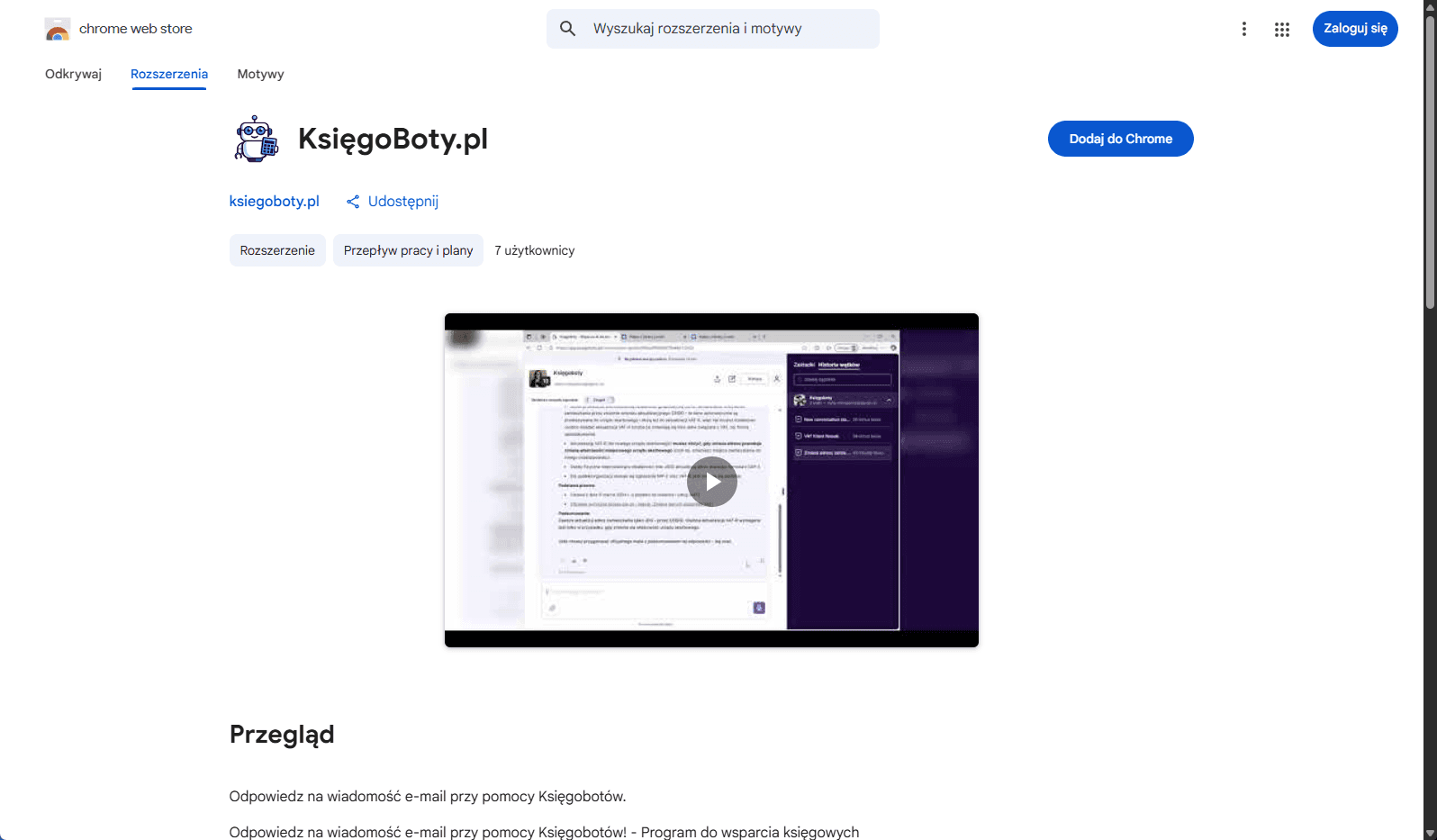
Wejdź na stronę Księgoboty.pl w Chrome Web Store i kliknij „Dodaj do Chrome". Rozszerzenie pojawi się na liście zainstalowanych wtyczek w przeglądarce.
Krok 2: Zaloguj się
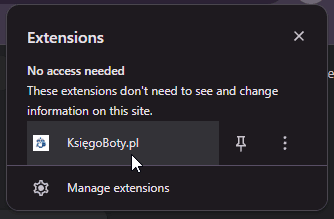
Po instalacji kliknij ikonę wtyczki na pasku przeglądarki.
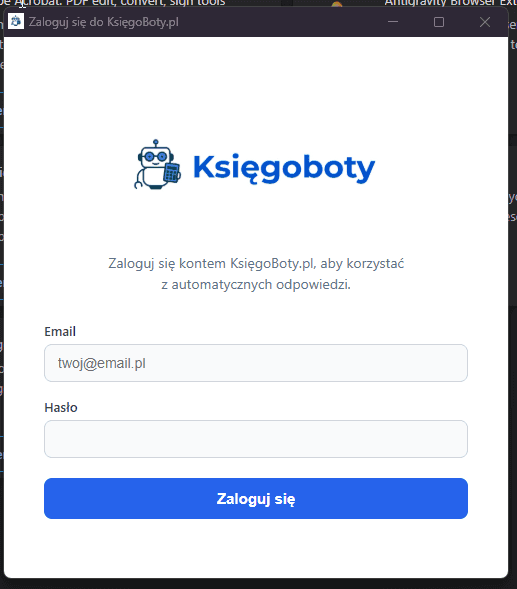
Pojawi się okno logowania - wpisz e-mail i hasło do konta Księgoboty.pl. Potrzebujesz aktywnego konta na ksiegoboty.pl.
Krok 3: Otwórz maila od klienta
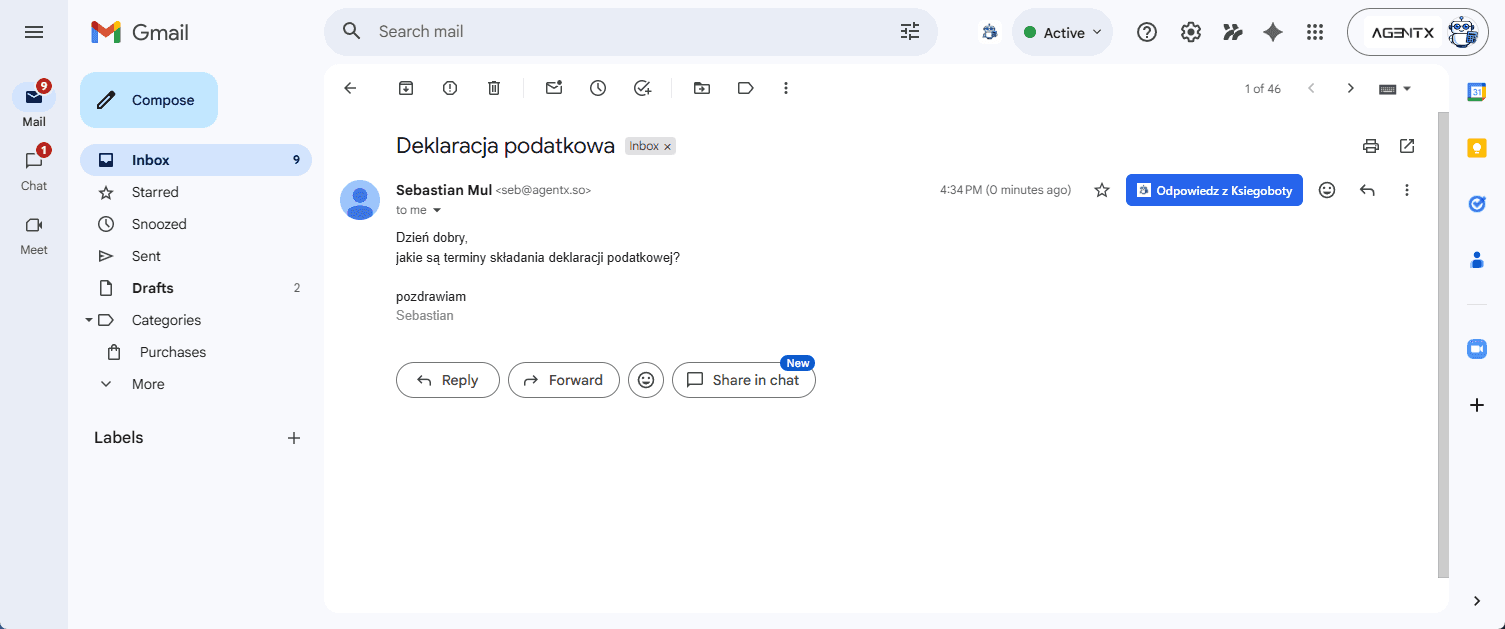
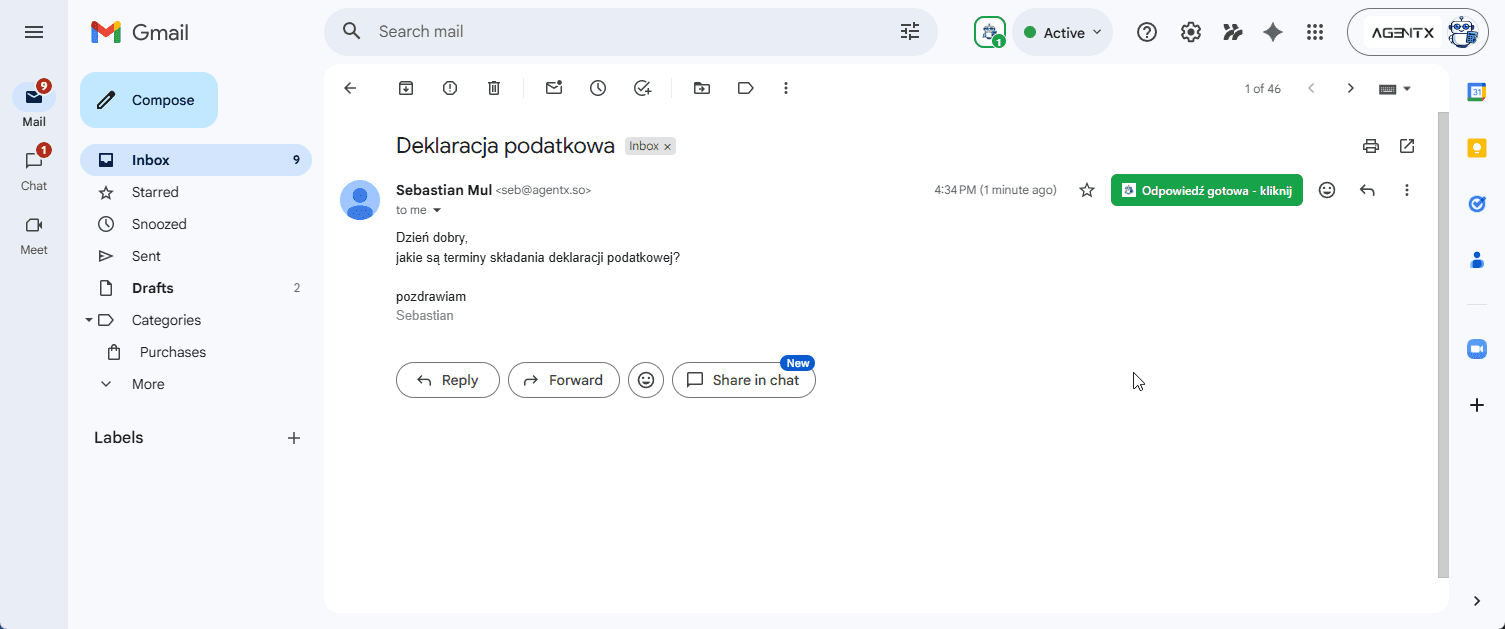
Przejdź do Gmaila i otwórz wiadomość, na którą chcesz odpowiedzieć. W prawym górnym rogu maila zobaczysz nowy przycisk: „Odpowiedz z Księgoboty".
Krok 4: Wybierz tryb odpowiedzi
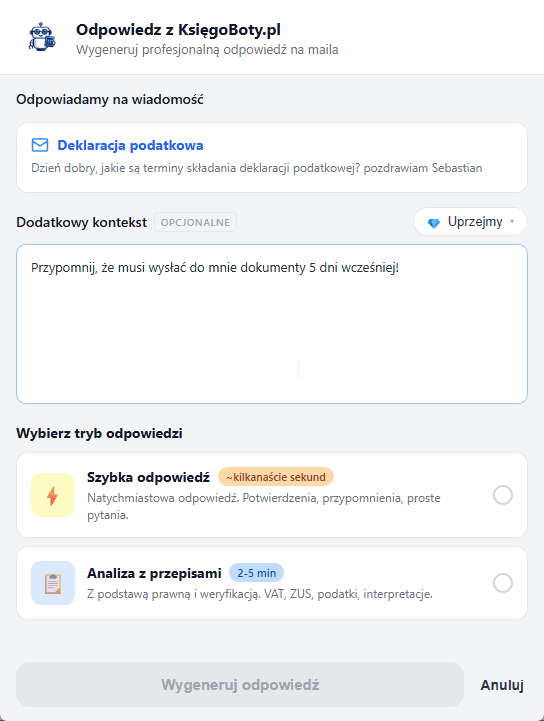
Po kliknięciu przycisku otworzy się panel Księgoboty z treścią wiadomości. Można:
Wpisać dodatkowy kontekst — np. „Przypomnij, że musi wysłać do mnie dokumenty 5 dni wcześniej!"
Wybrać ton odpowiedzi (np. uprzejmy)
Zdecydować, czy wybrać szybką odpowiedź czy pełną analizę z przepisami
Który tryb wybrać?
Szybka odpowiedź jest do maili operacyjnych - tam, gdzie chodzi o organizację kontaktu, a nie o przepisy:
potwierdzenie otrzymania dokumentów,
przypomnienie o terminie wysyłki,
prośba o uzupełnienie brakującej informacji,
ustalenie spotkania,
krótka informacja o statusie sprawy.
Analiza z przepisami to właściwy tryb zawsze wtedy, gdy odpowiedź dla klienta ma zawierać konkret merytoryczny - stawkę VAT, wysokość składki ZUS, limit, próg, datę wejścia w życie zmiany, powołanie na artykuł, interpretację. Tylko ten tryb weryfikuje aktualne brzmienie przepisów na bieżąco — szybka odpowiedź jest zoptymalizowana pod tempo komunikacji, nie pod kontrolę zgodności z ustawą.
Zasada kciuka: jeśli w odpowiedzi do klienta ma się pojawić liczba z ustawy, procent albo numer artykułu - wybierz analizę z przepisami. Nawet jeśli pytanie wygląda banalnie.
Kliknij „Wygeneruj odpowiedź".
Krok 5: Poczekaj na gotową odpowiedź
Odpowiedź generuje się w tle - możesz spokojnie pracować dalej. Kiedy będzie gotowa, przycisk przy mailu zmieni kolor na zielony: „Odpowiedź gotowa - kliknij".
Krok 6: Wyślij
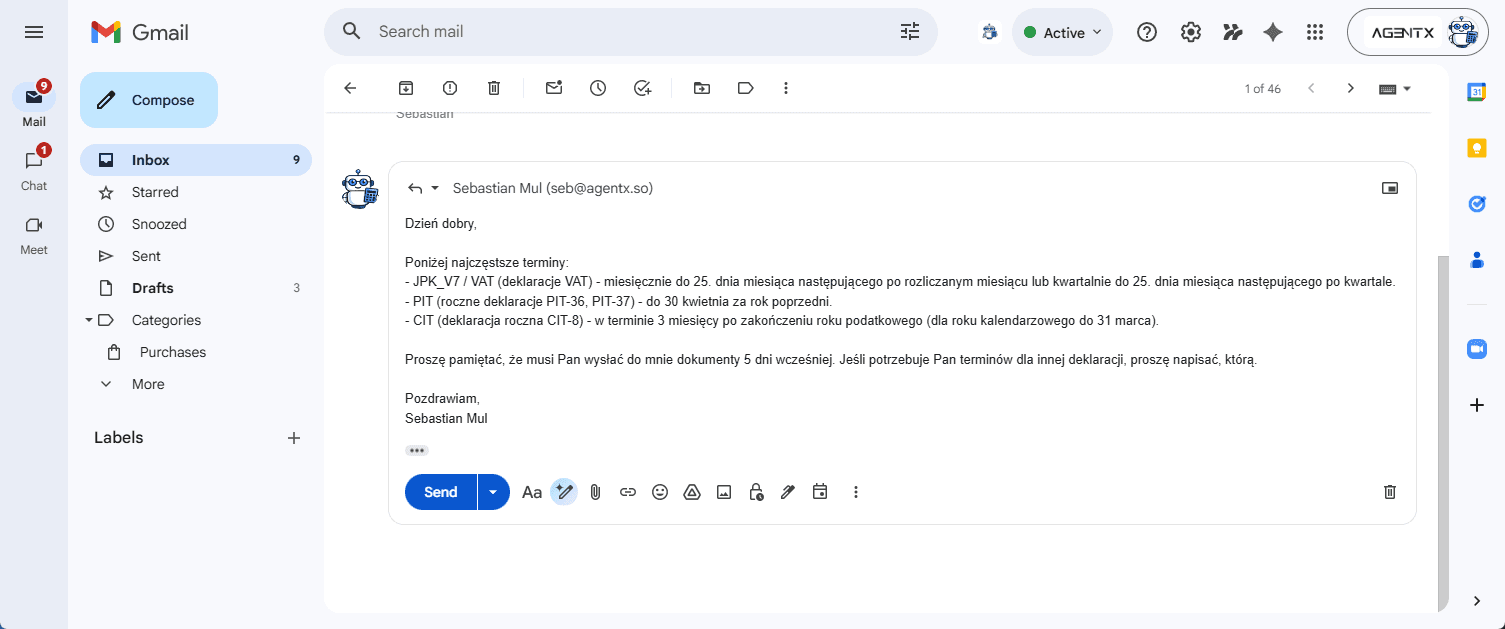
Kliknij zielony przycisk, a wygenerowana odpowiedź wklei się w treść maila. Przejrzyj, ewentualnie dostosuj i wyślij.
Instalacja w Thunderbirdzie
Jeśli korzystasz z klienta poczty Thunderbird, wtyczka Księgoboty jest również dostępna - instalacja wymaga pobrania pliku dodatku.
Krok 1: Pobierz dodatek
Wejdź na stronę Księgoboty w Thunderbird Add-ons i pobierz plik dodatku.
Krok 2: Zainstaluj z pliku
W Thunderbirdzie otwórz Dodatki i motywy (ikona zębatki na dole panelu bocznego).
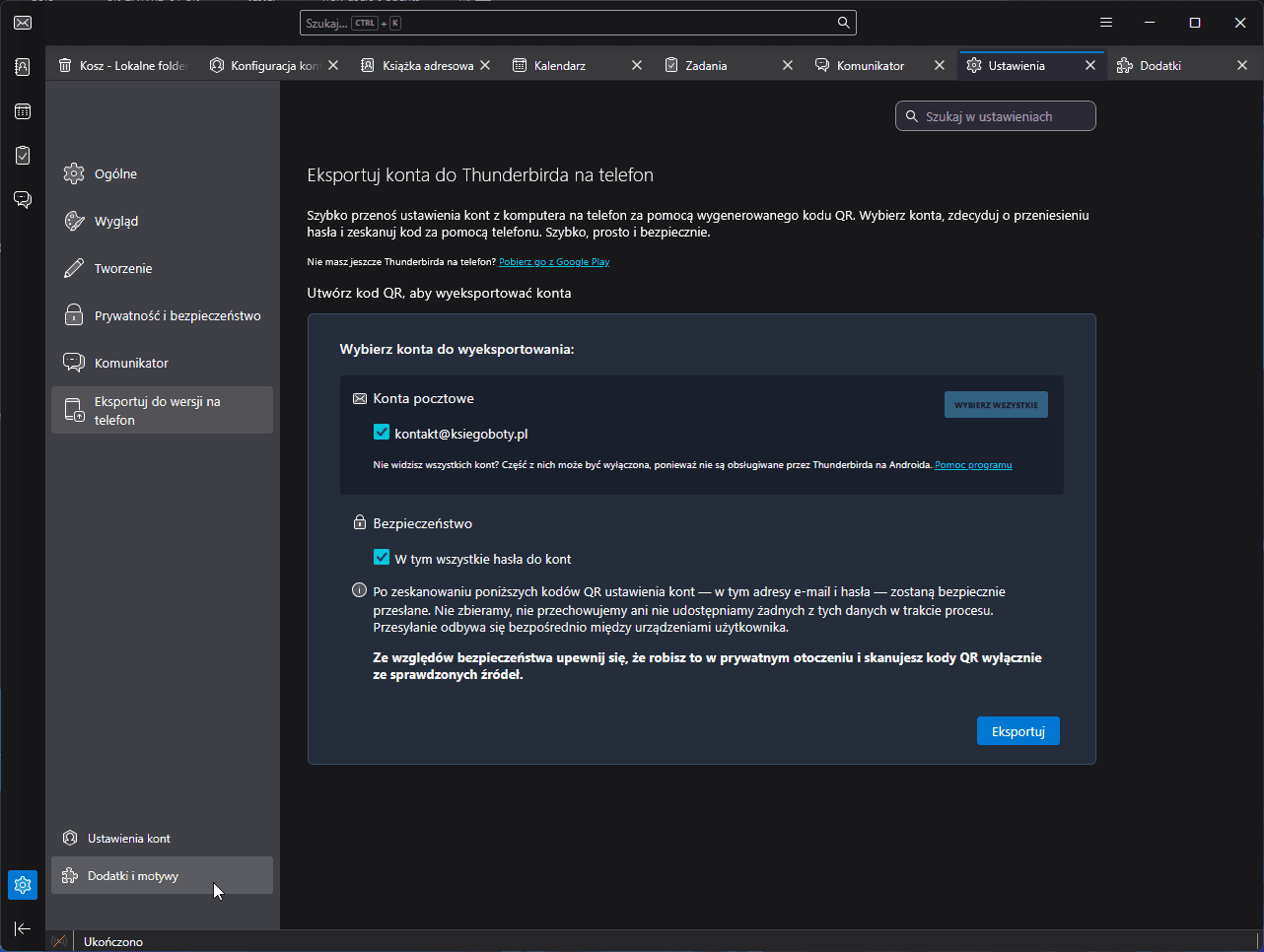
Kliknij ikonę zębatki obok „Zarządzanie rozszerzeniami"
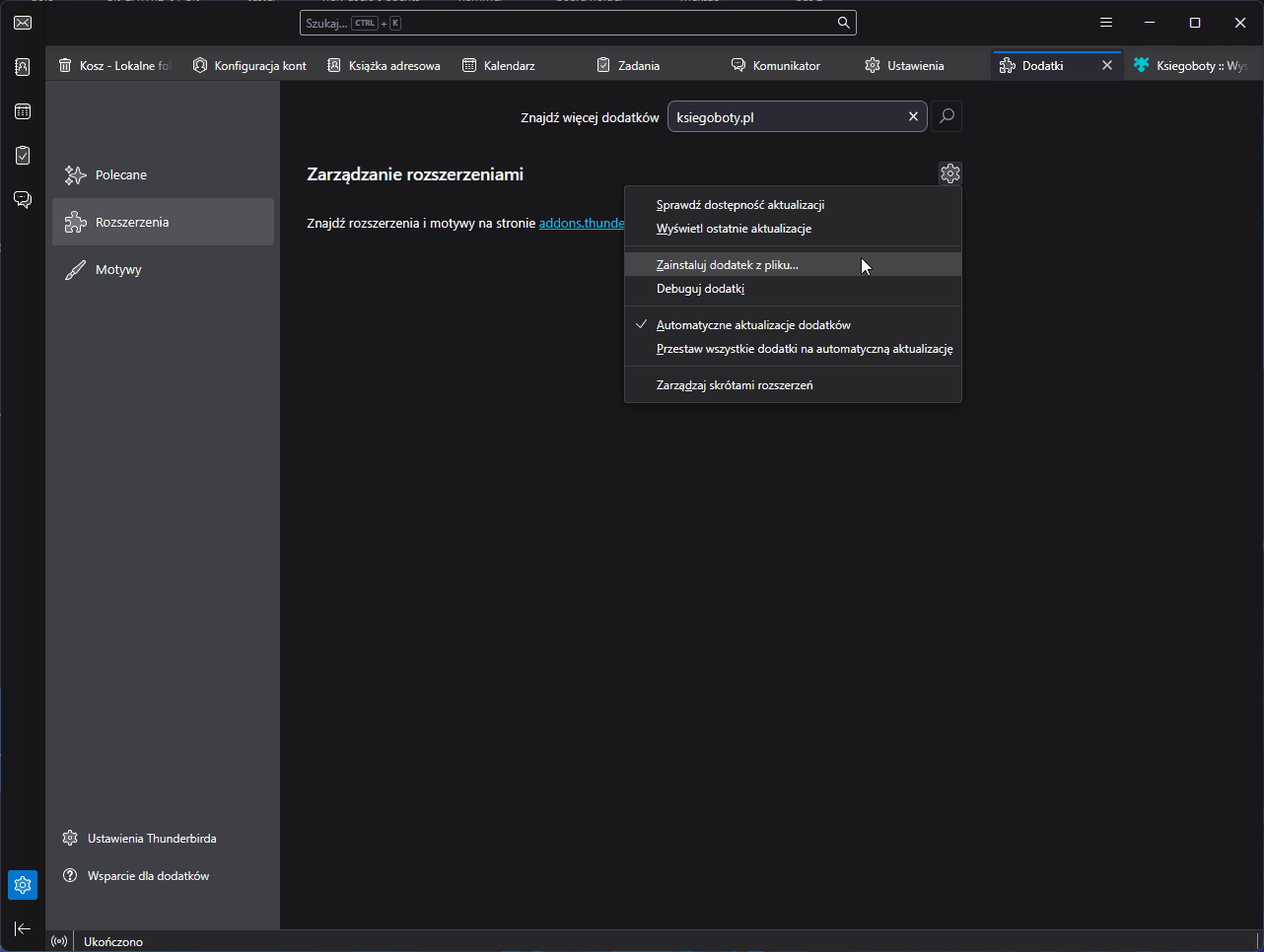
i wybierz „Zainstaluj dodatek z pliku…". Wskaż pobrany plik i potwierdź instalację klikając „Dodaj".
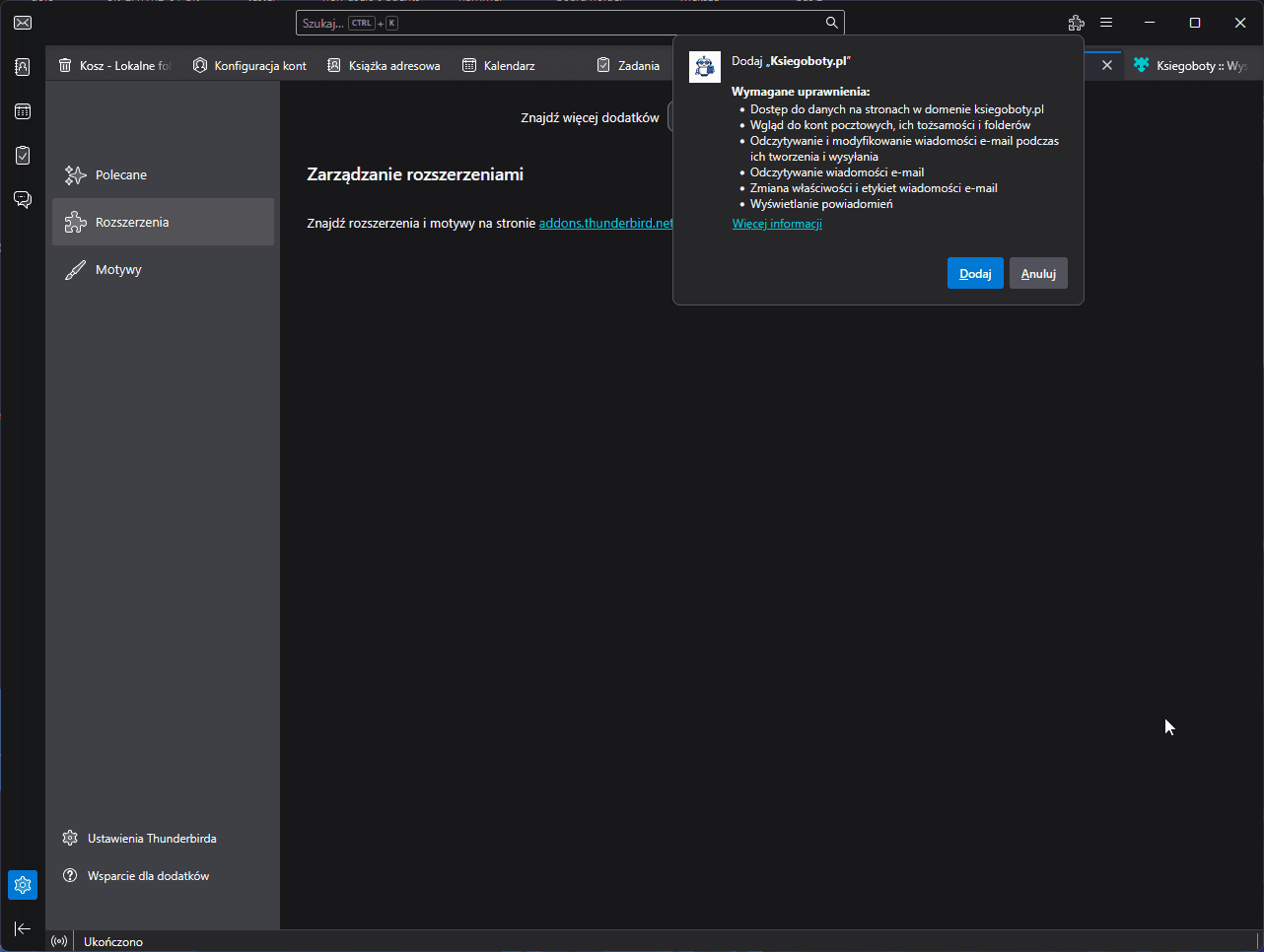
Krok 3: Zaloguj się i korzystaj
Po instalacji zaloguj się kontem Księgoboty.pl - dalsze działanie (przycisk przy mailu, wybór trybu odpowiedzi, generowanie) działa tak samo jak w Chrome.
Dla kogo jest wtyczka?
Wtyczka Księgoboty jest stworzona dla biur rachunkowych i księgowych, którzy codziennie odpowiadają na dziesiątki maili od klientów. Zamiast za każdym razem szukać aktualnych przepisów - wystarczy kliknąć jeden przycisk.
Każda odpowiedź w trybie „Analiza z przepisami" jest weryfikowana przez wyspecjalizowanych agentów AI: eksperta podatkowego, eksperta ZUS, specjalistę KSeF i strażnika jakości, który ocenia poprawność merytoryczną przed wygenerowaniem finalnej treści.
Zainstaluj wtyczkę
👉 Pobierz wtyczkę Księgoboty dla Chrome 👉 Pobierz wtyczkę Księgoboty dla Thunderbirda 👉 Odwiedź ksiegoboty.pl, aby założyć konto
Księgoboty.pl - AI dla księgowych. Odpowiadaj na maile klientów szybciej, z podstawą prawną i bez stresu.


